
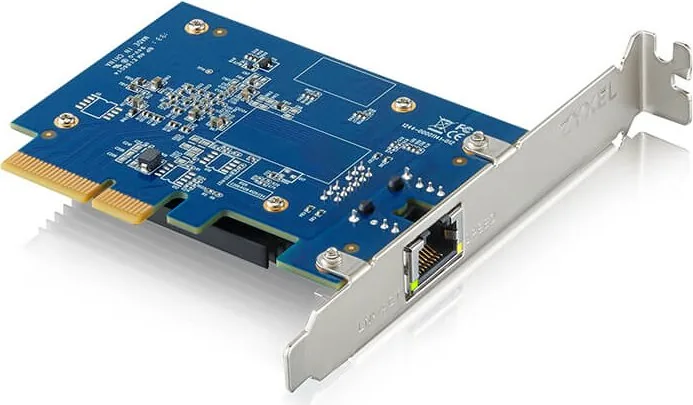
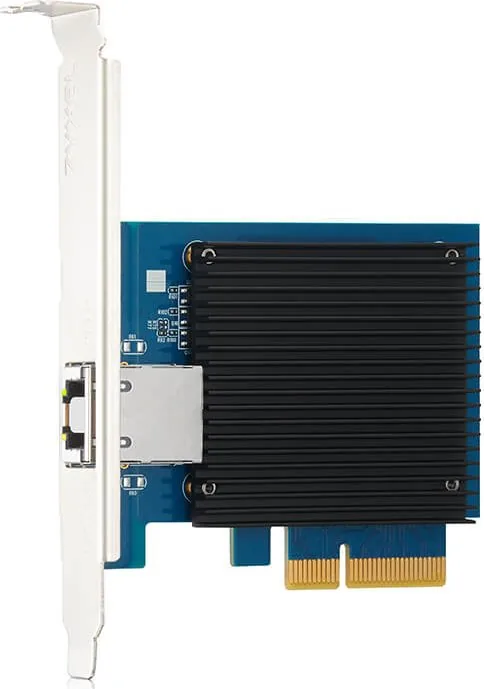
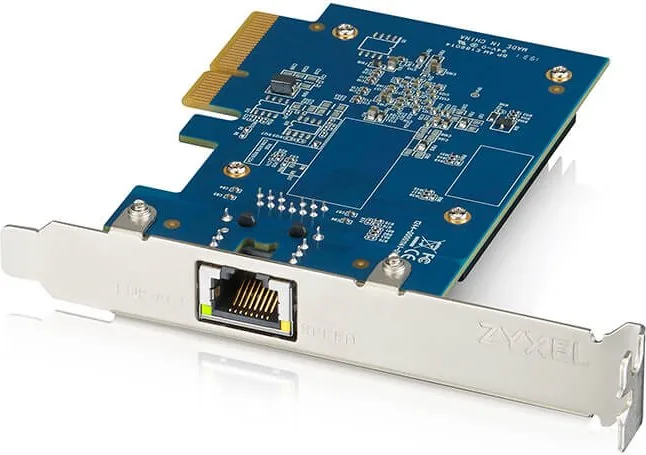
Zyxel XGN100C Navodila-Za-Uporabo
PDF priročnik · 4 strani
Slovenščina



Brza provjera
Pogrešan odgovor, pokušajte ponovo.
Klepetajte s priročnikom za izdelek Zyxel XGN100C z uporabo AI
Pridobite takojšnje odgovore AI iz priročnika za izdelek Zyxel XGN100C
Vprašajte karkoli o izdelku Zyxel XGN100C. Odgovori prihajajo iz tega priročnika, s strani, na katerih temeljijo.
Zastavite Vprašanje
Ali priporočate XGN100C?
Da NeNajpogostejša vprašanja Vprašanja
Podpira povezave 10 Gbps, 5 Gbps, 2.5 Gbps, 1 Gbps in 100 Mbps.
Je ta odgovor koristen?
Izklopite PC, vstavite PCIe, pritrdite nosilec, ponovno sestavite ohišje in namestite gonilnike.
Je ta odgovor koristen?
Za pravilno delovanje je potreben kabel Cat5e ali boljši Ethernet.
Je ta odgovor koristen?
Da, podprti so Windows 7, 8.0, 8.1, 10 in Server 2012.
Je ta odgovor koristen?
Prenesite jih s spletne strani za podporo ZyXel.
Je ta odgovor koristen?
Zelena prikazuje pripravljenost povezave, utripanje prikazuje dejavnost, jantar/zeleno označuje 10 Gbps.
Je ta odgovor koristen?
Cat5e omogoča 33 m, Cat6 omogoča 55 m, Cat6a omogoča 100 m.
Je ta odgovor koristen?
Prednosti in Slabosti
Prednosti

- Podpira hitrosti do 10 Gbps
- Združljiv s Windows in Linux OS
- Vključuje nizki profilni nosilec
- Enostaven postopek namestitve
- Dvojni barvni LED indikatorji
Slabosti

- Omejitve razdalje kabla za hitrosti 10G
- Zahteva združljivo PCIe režo
- Včasih je potrebna ročna namestitev gonilnika
- Omejeno na en sam priključek RJ-45
- V besedilu ni informacij o Wake-on-LAN
Izdelek Specifikacija
Vrsta
Omrežni adapter
Oblika
1x PCIe kartica (zamenljiv okvir: vključen okvir za polno višino in nizek profil)
Vmesnik
1x PCIe 3.0 x4
Priključek
1x RJ-45
Prenos
1x RJ-45 (100/1000/2.5G/5G/10GBase-T)
Napajanje
Napajanje le prek povezave
Čipovje
Marvell Aquantia AQtion AQC107 (omrežni adapter, RJ-45)
Mere
8,20x6,81x1,80 cm (ŠxVxG)
Teža
77,96 g
Združljivost
Univerzalna
Značilnosti
VLAN, PXE zagonski ROM, 16 KB Jumbo okviri
Garancija proizvajalca
2 leti
Opis izdelka
Nadgradite povezljivost z omrežnim adapterjem ZyXEL XGN100C
Sodobno računalništvo zahteva hitrejše povezave kot kdaj koli prej. Starejši sistemi se pogosto soočajo s težavami pri trenutnih zahtevah pasovne širine. ZyXEL XGN100C obravnava izziv z zagotavljanjem zanesljive poti nadgradnje za namizna računalnika. Ta PCIe omrežni adapter ima en sam priključek RJ-45, ki je sposoben obvladovati izjemno visoke pretoke podatkov. Uporabniki, ki si prizadevajo za vrhunsko zmogljivost, naj se za popolne namestitvene specifikacije in korake odpravljanja težav sklicujejo na navodila ZyXEL XGN100C. Kartica se prilega v standardne reže za širitve PCI Express 2.0, ki so prisotne v večini ohišij.
Namestitev zahteva osnovne tehnične veščine. Najprej izklopite računalnik in varno odklopite napajanje. Odprite ohišje in poiščite prost PCIe priključek. Vstavite kartico trdno in pritrdite zadnji nosilec z vijaki. Škatla izdelka vsebuje možnost nizega profilskega nosilca za tanke PC-je. Po ponovni sestavi ohišja povežite ethernet kabel na priključek. Kabel Cat5e je minimalna zahteva. Priporočamo uporabo kabla Cat6 ali Cat6a za dolge razdalje pri visokih hitrostih. Omejitve razdalje veljajo glede na kakovost kabla; Cat6a dovoljuje celotnih 100 metrov pri 10 Gbps.
Kompatibilnost operacijskega sistema pokriva glavne platforme. Microsoft Windows 7 do 10 plus Server 2012 delujeta dobro. Porazdelitve Linux z določenimi jedri, kot sta 4.20 ali 4.40, sta prav tako preverjeni. V nekaterih primerih OS samodejno namesti gonilnike ob zagonu. Če ne, obiščite spletno stran za podporo, da najdete pravo različico programske opreme. Prenesite in zaženite namestilni program, da omogočite polno funkcionalnost. LED indikatorji na kartici dajejo povratne informacije v realnem času. Zelene lučke kažejo stanje povezave 1G do 5G, medtem ko jantarna ali mešana barva potrjuje povezave 10 Gbps. Utikanje pomeni, da se podatki trenutno prenašajo. Stalna lučka pomeni aktivno, a ne prenaša podatkov. Ugasnjeno pomeni, da ni vzpostavljene fizične povezave.
Varnostni standardi zagotavljajo, da naprava deluje zanesljivo brez motenj. Skladnost s pravili FCC dela 15 zagotavlja elektromagnetno varnost. Nasveti za odpravljanje težav predlagajo preverjanje povezav kabla in preverjanje napak gonilnikov. Svetovni kontaktni podatki za podporo so na voljo uvoznikom v Severni Ameriki in Evropi. Ne glede na to, ali gre za profesionalne delovne postaje ali domače medijske strežnike, ta adapter znatno izboljša učinkovitost pretoka. Vedno se prepričajte, da vaša omrežna oprema ustreza zmogljivostim adapterja, da uresničite maksimalne koristi v vašem dnevnem delovnem toku.
Dodatni koraki za odpravljanje težav pomagajo hitro rešiti pogoste težave. Prvo preverite, ali računalnik uporablja podprt operacijski sistem. Ročno namestite gonilnik, če avtomatska zaznava odpove. Poiščite na podporni strani za XGN100C posebno. Prepričajte se, da v celotnem procesu namestitve uporabljate kabel Ethernet kategorije 5e ali višji. Za hitrosti deset gigabitov je pomembna bližina povezane naprave. Maksimalna razdalja se razlikuje po uporabljenem standardu žice. Cat5e deluje za trideset tri metre, Cat6 sega do petdeset pet metrov. Cat6a doseže celih sto metrov brez izgube. Če težave vztrajajo, preglejte nastavitve upravljanja napajanja. Ponovno zaženite sistem, da osvežite stanje povezave. Kontaktirajte lokalne ekipe podpore, če se strojna oprema po pravilnem testiranju zdi pokvarjena.
Opombe: Vzdržujte gonilnike posodobljene za najboljšo stabilnost. Preverite nastavitve BIOS, če kartica na začetku ni zaznana. Prepričajte se, da enota za napajanje zagotavlja dovolj moči za delovanje kartice.
Išči: 67.732 Priročniki na spletu


Vnesite blagovno znamko ali model